안녕하세요, 팁도리입니다.
팁도리에게 가장 많이 문의해 주시는 내용이 바로 아마존 회원 가입은 어떻게 하는지, 집주소를 영문주소로 어떻게 작성하는지 입니다.
아마존 관련해서 포스팅을 조금씩 하다보니 아마존 관련 문의가 대부분인 것 같아요.
오늘은 아마존 회원가입 방법, 그리고 영문주소 작성방법에 대해서 소개해 드릴게요.
회원가입과 영문주소 작성 관련해서는 아마도 이 포스팅만 보시면 모두 이해가 될거에요.
그 외에 기타 해외 직구 관련 궁금한 점이 있으실 때에는 tipdori@hotmail.com 으로 문의 주시면 친절히 답변 드리겠습니다.
그럼 지금부터 아마존 회원가입 방법에 대해 설명드릴게요.
1. 아마존닷컴 접속하기
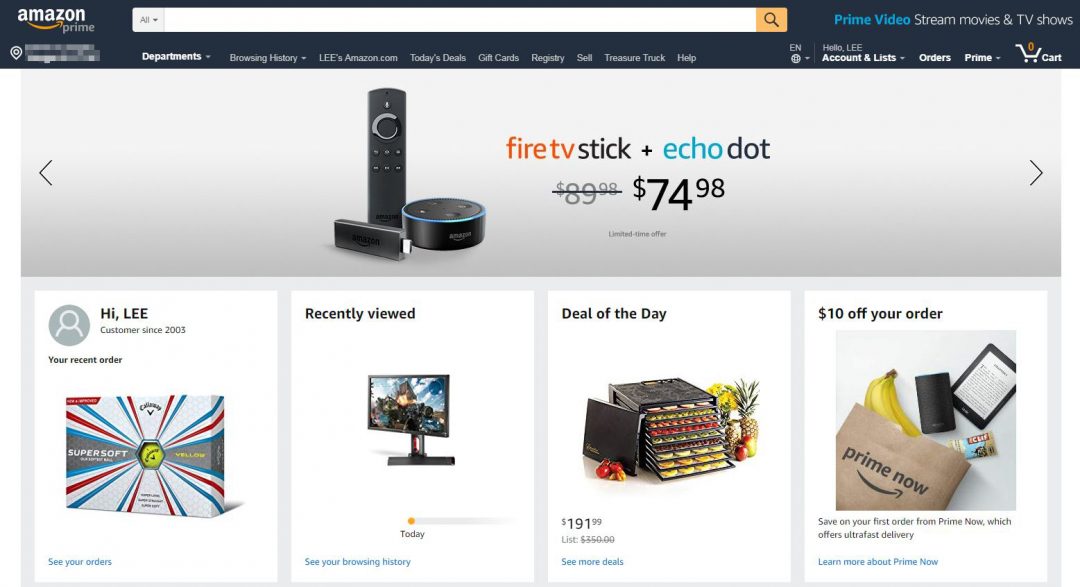
가장 먼저 해야 할 일은 아마존닷컴에 접속하는 일입니다.
(아마존닷컴 바로가기)
2. 아마존 회원가입
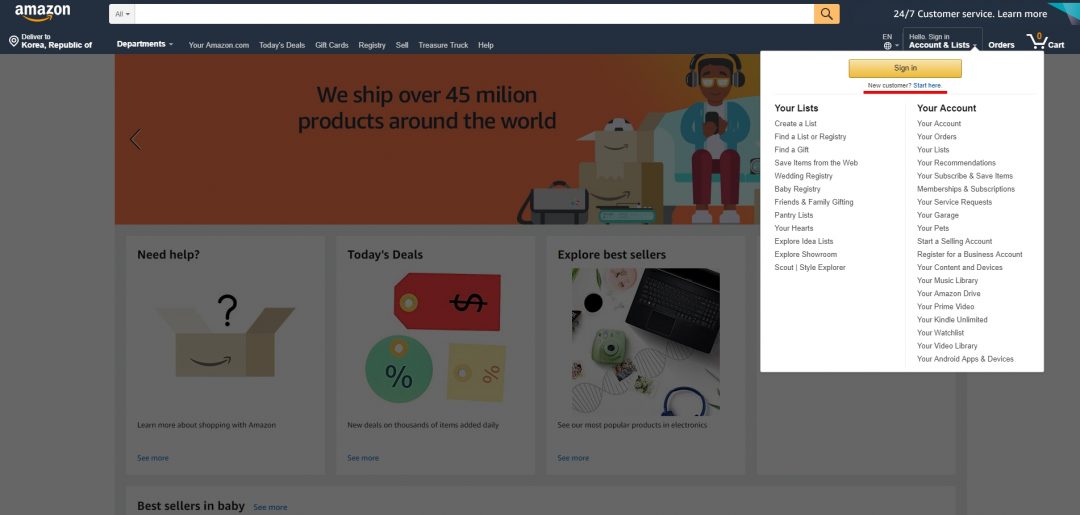
아마존에 접속한 후에 우측 상단에 보면 “Hello Sign in Account & Lists” 라는 문구가 적혀 있습니다.
그쪽에 마우스를 올려놓으면 메뉴가 쫙~ 펼쳐지면서 노란색 ‘Sign in’ 버튼 바로 밑에 ‘New Customer? Start Here” 라는 문구가 보입니다.
아래 이미지에서 빨간색 밑줄친 부분인데요, “Start here” 버튼을 클릭하시면 회원가입을 할 수 있어요.
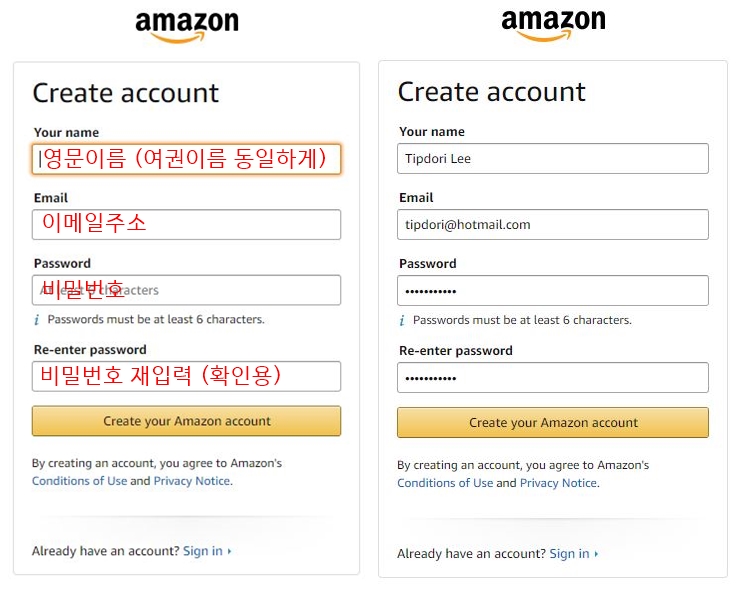
사실 회원가입이라고 해 봤자 위의 내용을 입력하는 게 전부입니다.
이름과 이메일을 적고 비밀번호를 두 번 입력해 주면 회원가입은 끝이에요.
이름은 영문으로 작성해 주셔야 하는데요, 여권상 기재된 영문이름을 그대로 적어주세요.
혹은 신용카드에 적혀있는 영문이름으로 적어주시면 됩니다. (대부분은 띄어쓰기의 차이 정도만 있을 뿐 동일합니다.)
모두 입력한 후에 ‘Create your Amazon account‘ 노란색 버튼을 눌러 주시기만 하면 회원가입은 끝!
정말 쉽죠?
아참, 이메일 주소 입력하실 때 꼭 한번씩 더 확인해 주세요.
이메일주소를 잘못 입력한 채로 회원가입하신 후에 Prime 유료서비스를 가입하고나서 나중에 해지를 못하는 경우가 종종 있습니다.
특히 이메일주소 끝부분을 navre.com 이라든지, gmailc.com 등으로 애매하게 잘못 쓰시는 경우가 많아요.
꼭! 이메일 주소를 정확하게 입력한 후에 회원가입을 해 주세요.
3. 한국 직배송을 위한 집주소 입력하기
이제는 한국 집주소를 등록해야 할 차례입니다.
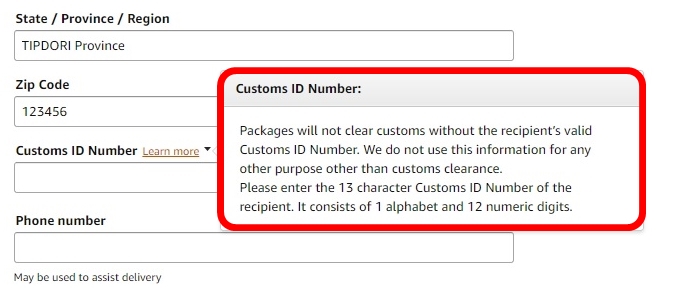
물건 주문하면서 등록해도 되는데, 세관에서 통관처리를 위한 개인통관고유부호를 입력하는 칸이 안뜨는 경우가 있어요.
그렇기 때문에 회원가입 직후에 집주소를 바로 영문으로 등록해 주는 것이 좋습니다.
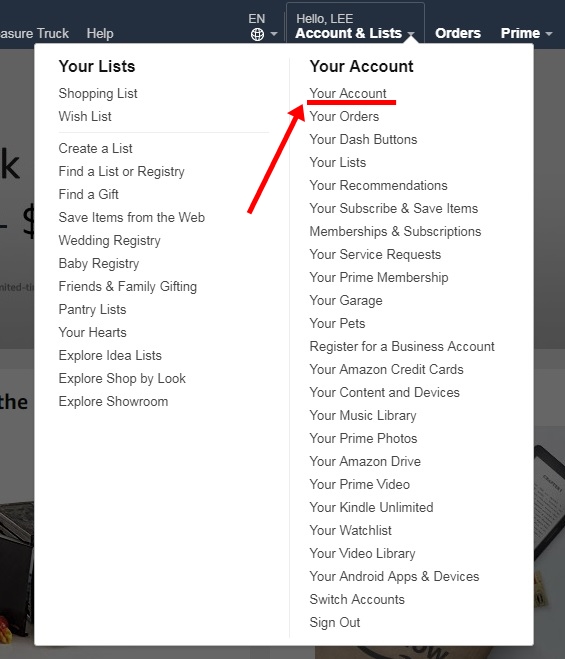
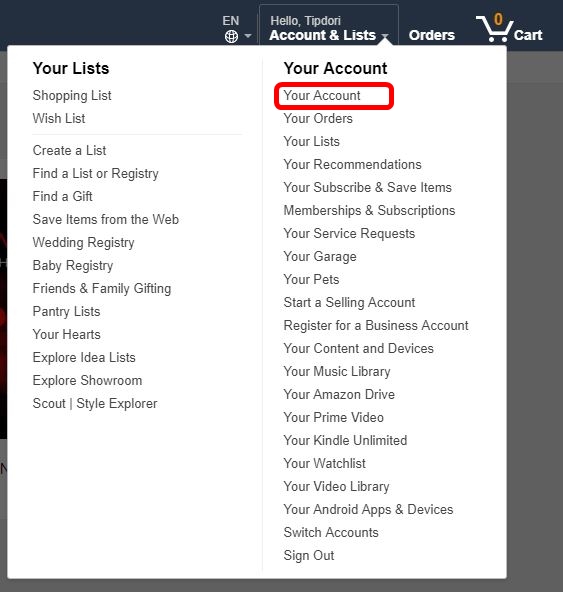
한국 집주소 등록을 위해서는 처음 회원가입할 때 마우스를 올렸던 우측 상단 부분에 다시한 번 마우스를 올려줍니다.
그럼 메뉴가 쫙 펼쳐지는데요, 그 중에서 ‘Your Account‘ 부분을 클릭해 주세요.
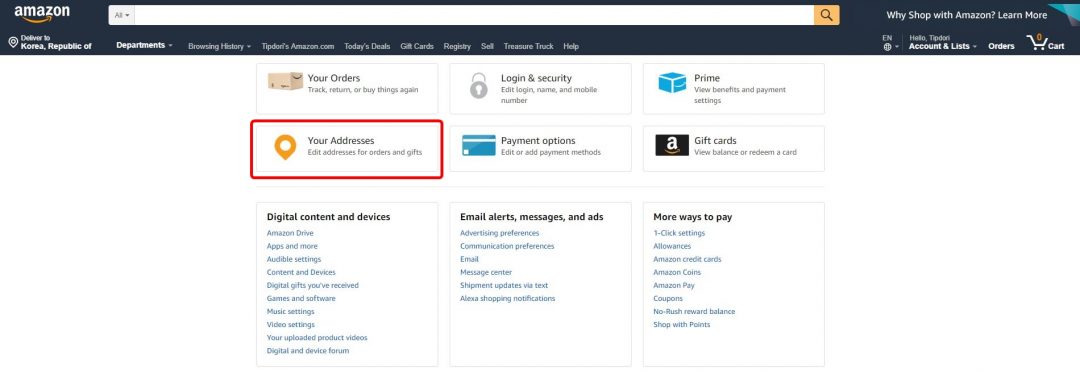
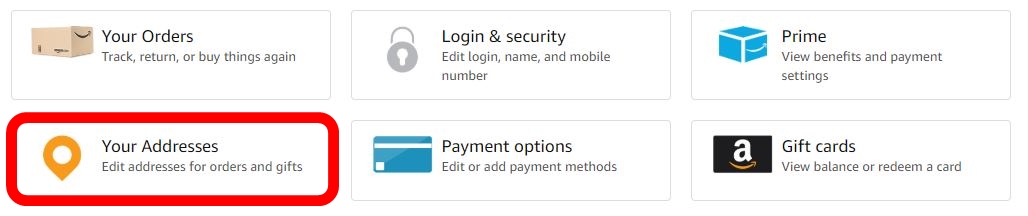
다음으로 클릭해야 하는 부분은 바로 ‘Your Addresses‘ 메뉴입니다.
위의 이미지를 클릭하셔도 주소입력페이지로 바로 이동합니다.
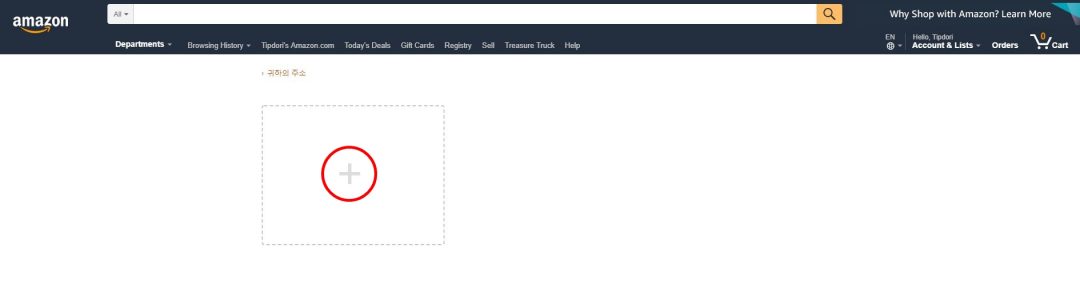
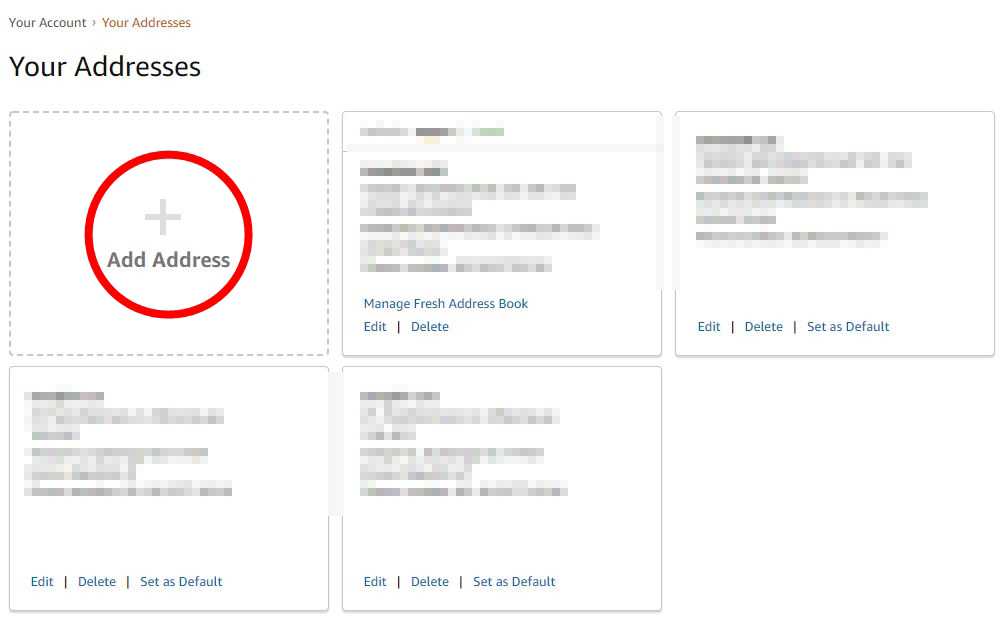
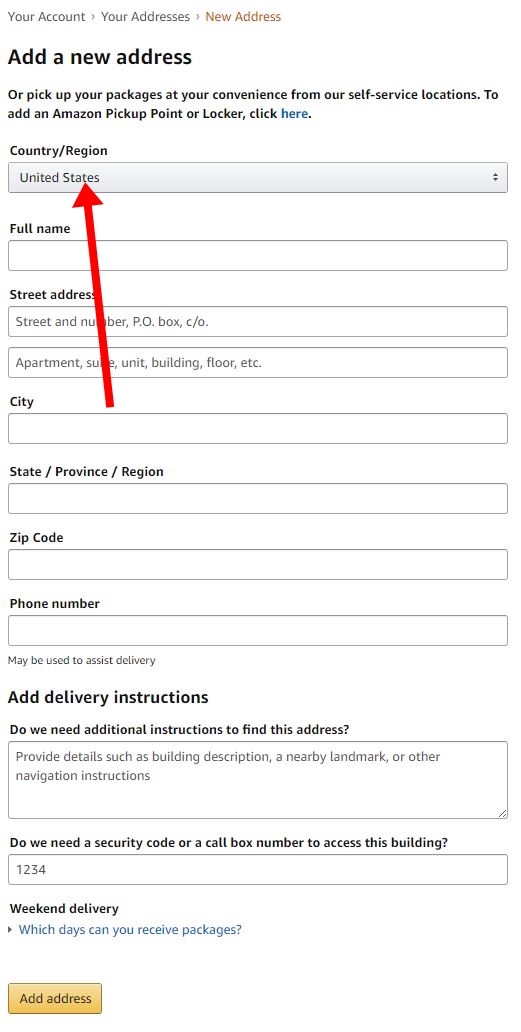
주소 추가 메뉴까지 들어가셨다면 이제 주소를 추가해 주기만 하면 됩니다.
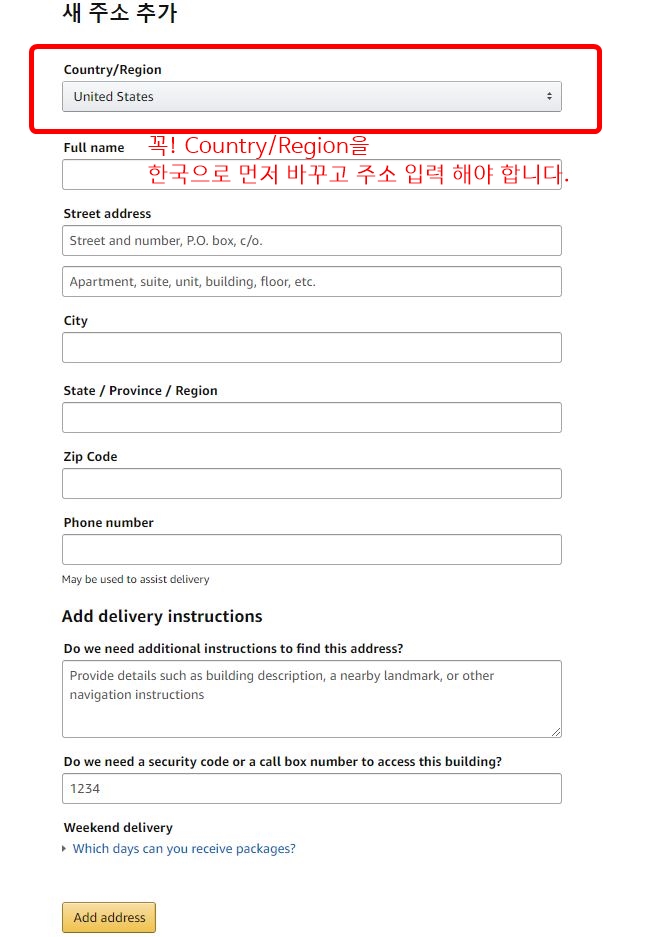
주소 추가할 때 기본으로 Country/Region이 United States라고 되어 있습니다.
이 상태에서 아무리 한국 주소를 열심히 입력하려고 애써봤자 에러 메세지가 계속 뜹니다.
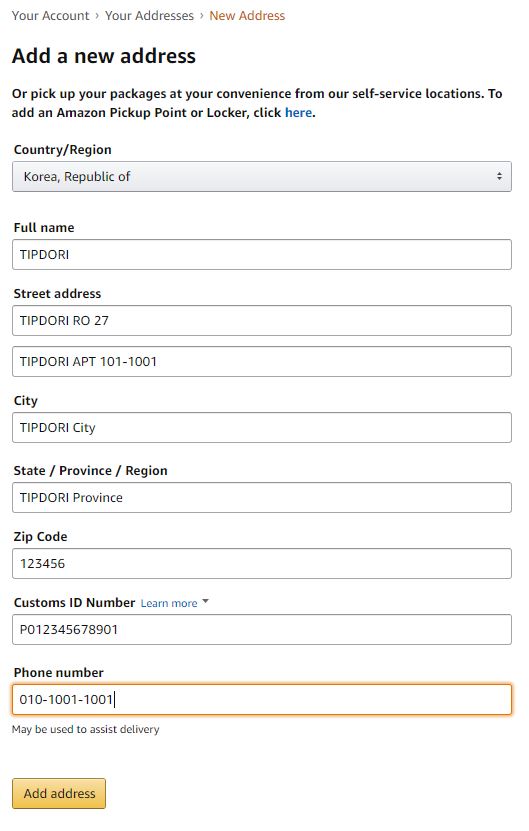
반드시 국가명을 미국에서 한국(Korea, Republic of)으로 바꾼 후에 주소 입력을 진행해 주세요.
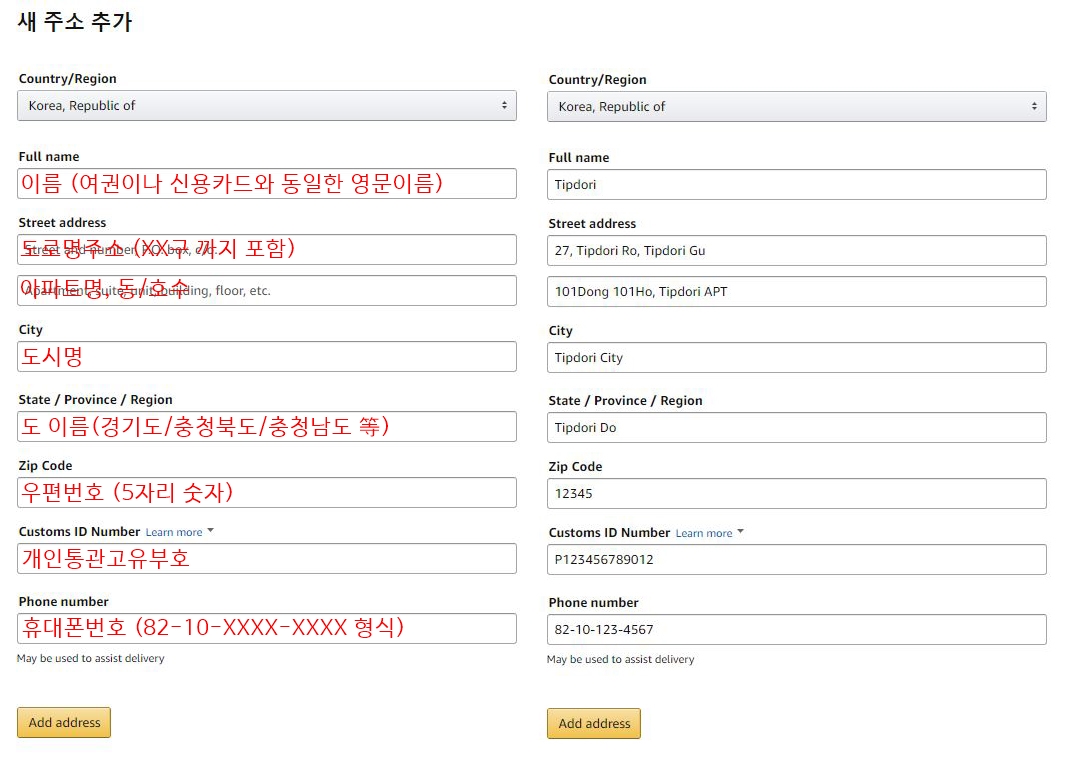
영문주소 입력 방법은 위의 내용을 참고하시면 됩니다.
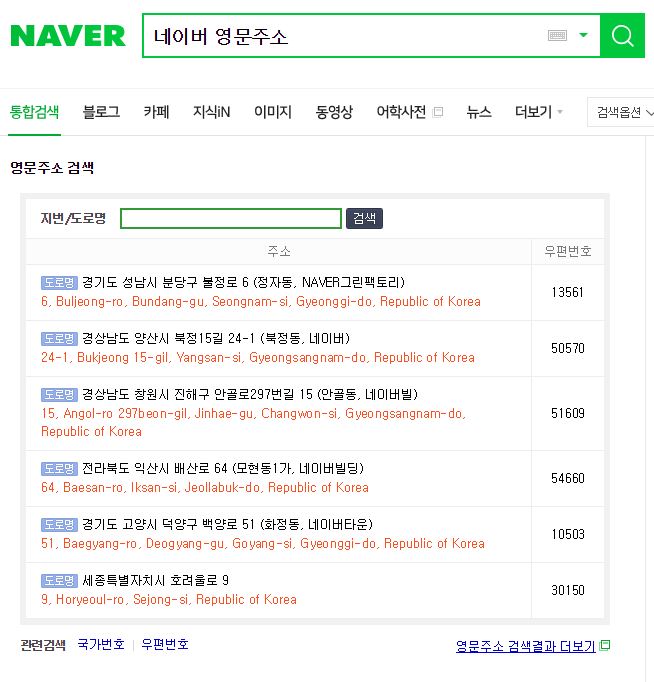
예시를 자세히 들어놨는데… 영문으로 변환이 어려우실 수 있습니다.
우리집 주소를 한글로 치면 영문으로 변환해 주는 서비스가 있는데 크게 두 가지가 있으며, 아래 사이트에서 확인하시어 영문주소를 입력하시면 됩니다.
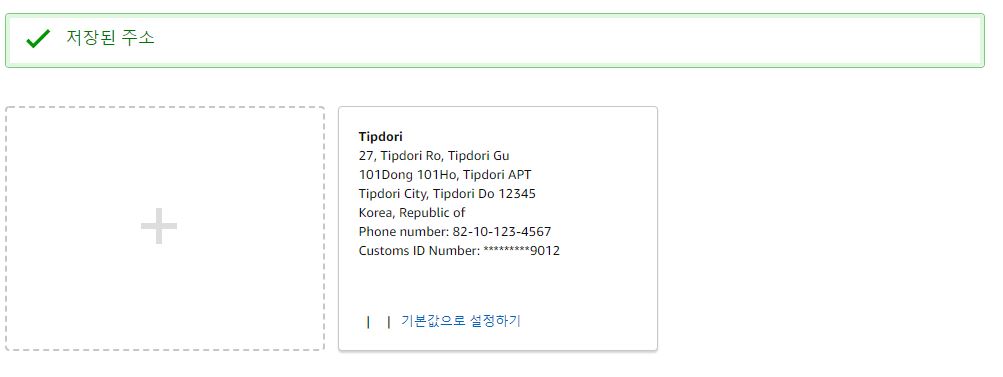
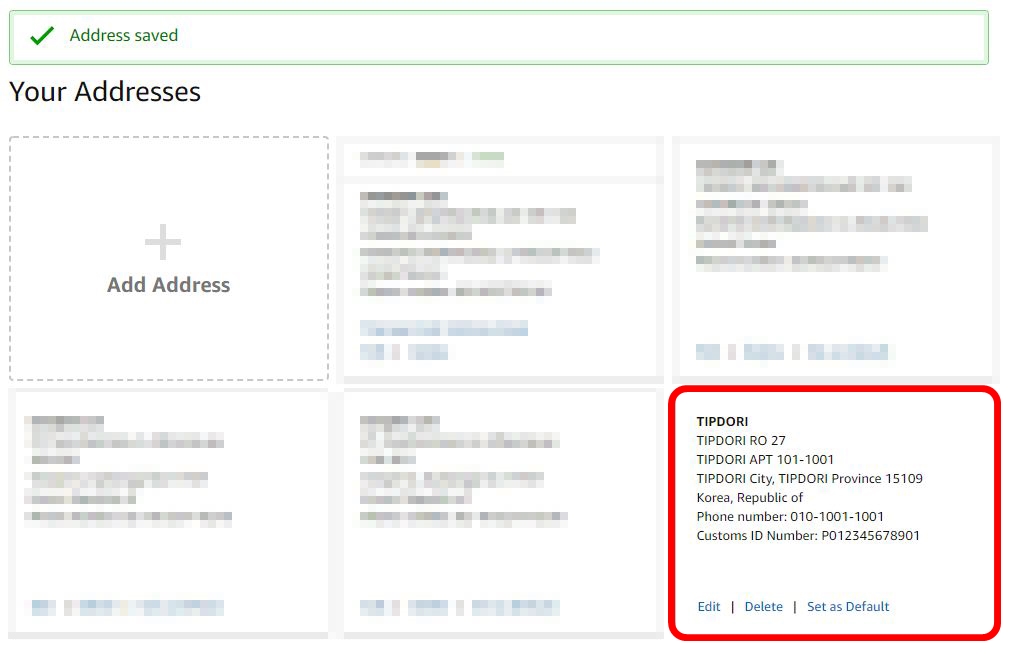
모든 입력을 마치고 나면 위와 같은 화면이 나오는데요,
주소 우측 하단에 ‘기본값으로 설정하기‘ 버튼을 눌러주세요.
그럼 향후에 모든 주문에서 해당 주소가 기본값으로 설정되어 직배 주문할 때 편리하게 사용할 수 있습니다.
한국 집주소 뿐만 아니라 자주 사용하는 배송대행지(배대지) 주소를 입력해 두셔도 좋습니다.
몰테일이나 이하넥스 등에서는 미국의 전용 주소를 제공하는데요, 해당 주소를 미리 입력해 두시면 나중에 주문하면서 편리하게 사용할 수 있어요.
4. 카드 결제정보 입력은 옵션
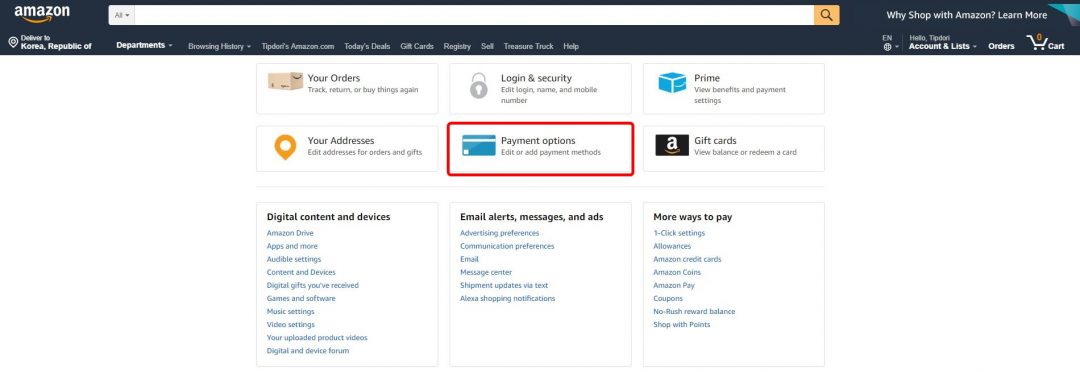
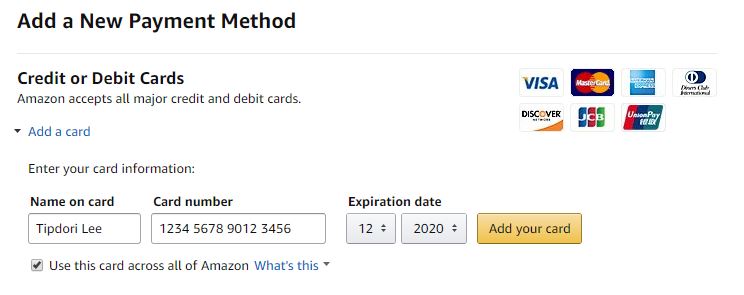
팁도리 같은 경우에는 카드 정보를 입력해 놓고 사용하는데요,
혹시라도 해킹이 걱정되시는 분들은 카드정보는 매번 주문할 때마다 입력하시면 됩니다.
매번 카드정보를 입력하기 귀찮으신 분들은 ‘Payment options’ 메뉴에서 카드정보를 한 번 입력해 놓으시고 쓰시면 되요.
여기까지 따라오셨다면 회원가입 및 영문주소 입력, 그리고 카드번호 저장까지 완료하신거에요.
이제 원하시는 상품 페이지에 들어가서 주문버튼을 누르기만 하면 한국 집까지 바로 배송이 되어 온답니다.
아마존에서는 가끔 무료배송 프로모션 등을 진행하기도 하고, 요즘은 직배송 배송료가 매우 저렴해져서 굳이 배대지를 이용하지 않아도 편리하게 직배송으로 집까지 물건을 받아볼 수 있어요.
특히 CPU, RAM 등 컴퓨터 용품은 부피도 작고 무게도 가볍기 때문에 배송요금이 $5~10 정도로 아주 저렴한 편이랍니다.
그럼 지금부터 아마존의 세계로 빠져볼까요?
↓ 아마존 오늘의 핫딜 바로가기 ↓
– 생활에 유용한 정보를 드리는 팁도리 (http://tipdori.com) –
![[해외직구] 아마존 한국주소 (직배송 주소) 작성방법 – 아마존 영문주소](http://tipdori.com/wp-content/uploads/2018/08/180804_address_001.jpg)